
Pixiple — небольшая Windows-программа для поиска похожих изображений на компьютере. Она сканирует выбранные файлы и папки, сравнивает изображения по пиксельному содержимому и метаданным, а затем показывает найденные совпадения попарно: одно изображение слева, второе справа. Такой формат удобен не для автоматической чистки без контроля, а для последовательной ручной проверки фотоархива, папки с картинками, набора экспортов или коллекции, собранной из разных источников.
Главная особенность Pixiple — программа ищет не только полностью одинаковые файлы. Обычный поиск дубликатов часто сравнивает имя, размер, дату или контрольную сумму файла. Pixiple работает иначе: она анализирует визуальное содержимое и связанные данные изображения. Поэтому в список попадают не только абсолютные копии, но и файлы, которые выглядят одинаково или почти одинаково, хотя отличаются именем, форматом, размером, расположением в папках или степенью обработки.
Pixiple особенно полезна, когда в коллекции есть:
несколько копий одной фотографии после импорта с камеры;
уменьшенные изображения для сайта, почты или мессенджера;
повёрнутые и зеркально отражённые варианты;
кадры из одной серии, снятые почти в одно время;
изображения с близкими EXIF-данными;
старые папки, где файлы переименовывались вручную;
архивы, собранные из разных дисков, флешек и резервных копий.
Программа не является редактором изображений, каталогизатором уровня Lightroom или просмотрщиком для ежедневного управления библиотекой. Её задача уже: найти похожие картинки Windows, показать пары и дать пользователю инструменты для сравнения. В этом смысле Pixiple ближе к утилитам для поиска визуальных дубликатов, чем к классическим программам для просмотра фото.
Краткая карточка Pixiple
| Параметр | Данные |
|---|---|
| Тип программы | поиск похожих изображений и визуальных дубликатов |
| Основная задача | сравнение изображений по пикселям и метаданным |
| Платформа | Windows |
| Минимальная система | Windows 7 или новее |
| Windows XP | не поддерживается |
| Распространение | один исполняемый файл без установщика |
| Лицензия | MIT |
| Интерфейс | англоязычный |
| Основные элементы работы | просмотр пар, синхронное масштабирование, синхронное перемещение, смена сторон, открытие папки, удаление файла |
| Поддерживаемые форматы | PNG, JPEG, GIF, TIFF, BMP через Windows Imaging Component |
| Ограничение | нет кэша прошлых результатов, при новом сканировании изображения обрабатываются заново |
Pixiple относится к тем программам, которые не перегружают пользователя настройками. В ней нет многооконного менеджера коллекций, встроенного редактора, сложной базы данных и автоматических правил отбора лучшего файла. Вместо этого программа строит рабочий процесс вокруг пары изображений: пользователь видит два варианта, сравнивает путь, размер, дату, хеши, разрешение, метаданные и принимает решение сам.
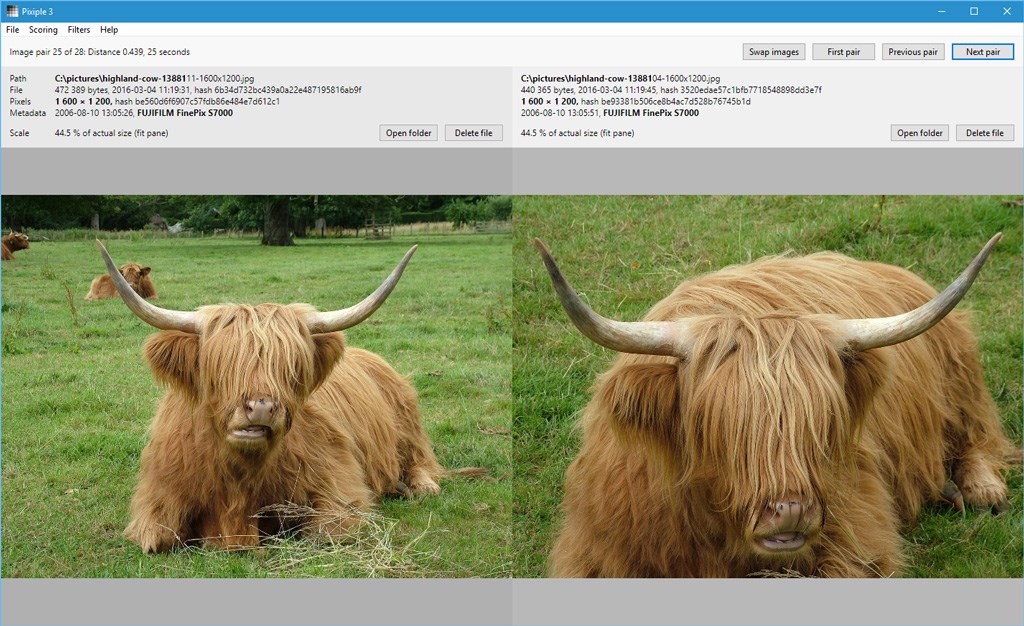
На скриншоте видно, как устроена логика программы: сверху расположены меню File, Scoring, Filters, Help, справа от строки с описанием текущей пары находятся кнопки навигации Swap images, First pair, Previous pair, Next pair, а под информационными блоками для каждого изображения есть Open folder и Delete file. Нижняя часть окна занята двумя синхронными областями просмотра.
Чем Pixiple отличается от обычного поиска дубликатов
Классическая программа для поиска одинаковых файлов часто работает по простым признакам: имя, размер, расширение, контрольная сумма. Такой подход хорошо находит полные копии, но плохо справляется с фотографиями. Один и тот же снимок легко превращается в несколько разных файлов: исходник остаётся в папке импорта, уменьшенная копия уходит в папку для сайта, ещё одна версия появляется после поворота, а обработанный вариант получает новое имя.
Pixiple смотрит на изображение как на визуальный объект. Она умеет находить файлы, которые:
полностью идентичны;
имеют одинаковое пиксельное содержимое;
были равномерно уменьшены или увеличены;
были зеркально отражены;
были повёрнуты на 90, 180 или 270 градусов;
были обрезаны по одному краю;
имеют небольшие отличия в пикселях.
Такой подход особенно важен для фотографий. В папке может лежать IMG_1042.JPG, рядом — IMG_1042_copy.jpg, в другой папке — photo_for_site.png, а в архиве мессенджера — уменьшенный JPEG с другим именем. По имени и размеру это разные файлы. По содержанию — варианты одного изображения. Pixiple помогает найти такие связи и проверить их вручную.
Отдельное отличие — работа с метаданными. Программа учитывает дату, место и камеру, когда ищет связанные изображения. Это помогает при разборе серийных кадров: две фотографии могут быть не идентичны, но сделаны одной камерой, в одно время и в одном месте. Для семейного архива, папки после фотосессии или набора снимков из поездки такая логика полезнее, чем простой поиск совпадающих имён.
Какие задачи можно выполнить в Pixiple
Pixiple решает не одну абстрактную задачу, а несколько конкретных сценариев работы с изображениями.
Найти одинаковые изображения
Программа обнаруживает изображения, которые совпадают визуально. Это полезно после копирования файлов между папками, объединения архивов и восстановления старых коллекций. Пользователь просматривает найденные пары, сверяет путь, размер, дату и решает, какую копию оставить.
Найти похожие фото на компьютере
Pixiple подходит для поиска фотографий, которые отличаются незначительно: кадры из одной серии, почти одинаковые варианты, копии после лёгкой обработки. В таких ситуациях автоматическое удаление опасно: один кадр может быть резче, второй — лучше по композиции, третий — иметь больший размер. Программа показывает пары, но не подменяет ручной выбор.
Сравнить изображения рядом
Главное окно построено вокруг двух областей просмотра. Изображения открываются бок о бок, их можно масштабировать и перемещать синхронно. Такой режим удобен, когда нужно проверить резкость, сжатие JPEG, мелкие отличия по краям, обрезку или совпадение деталей.
Проверить мелкие отличия через Swap images
Кнопка Swap images меняет изображения местами. Это простой, но полезный приём: когда два кадра похожи, перестановка сторон помогает заметить смещение, разницу в масштабе, обрезку или изменение качества. Pixiple сохраняет логику сравнения пары, но позволяет быстро увидеть отличие глазами.
Открыть папку с найденным файлом
Кнопка Open folder расположена отдельно для левого и правого изображения. Она нужна, когда пользователь хочет перейти к файлу в Проводнике Windows, посмотреть соседние снимки, проверить структуру папки или выполнить действия вне Pixiple.
Удалить лишний файл после проверки
Кнопка Delete file также есть для каждой стороны пары. Её стоит использовать только после просмотра изображения, пути, разрешения, даты и метаданных. Pixiple показывает похожие файлы, но не определяет за пользователя, какой вариант ценнее.
Отфильтровать пары по папкам и времени
Меню Filters помогает сузить список. В Folder restrictions можно управлять тем, должны ли изображения пары находиться где угодно, в разных папках или в одной папке. В Maximum pair age выбирается ограничение по разнице во времени между изображениями: Unlimited, One year, One month, One week, One day. Эти параметры полезны, когда нужно отделить настоящие дубликаты от просто похожих картинок.
Интерфейс Pixiple
Интерфейс Pixiple минималистичный и полностью подчинён сравнению двух изображений. В нём нет боковых каталогов, миниатюрной сетки, панели рейтингов или набора инструментов редактирования. Такое решение сокращает количество действий: пользователь идёт от пары к паре и проверяет каждое найденное совпадение.
Верхняя часть окна
Вверху окна расположена строка меню:
File — запуск нового сканирования и выход;
Scoring — выбор способа сортировки пар;
Filters — ограничения по папкам и возрасту пары;
Help — переход к странице проекта и просмотр лицензии.
Под меню показывается строка текущей пары. В ней отображается номер пары и краткая оценка различия или расстояния. Формулировка вроде Image pair 25 of 28: Distance 0.439, 2 seconds показывает, что пользователь находится на 25-й паре из 28, а пара имеет вычисленную дистанцию между изображениями.
Справа расположены кнопки навигации:
Swap images — поменять левое и правое изображение местами;
First pair — перейти к первой паре;
Previous pair — перейти к предыдущей паре;
Next pair — перейти к следующей паре.
Такая навигация подходит для последовательного просмотра. Пользователь не выбирает отдельные файлы из большого списка, а просматривает результаты как очередь найденных совпадений.
Информационные блоки Path, File, Pixels, Metadata
Над каждой картинкой Pixiple показывает техническую информацию, которая помогает принять решение об удалении:
| Поле | Что показывает | Зачем это нужно |
| Path | путь к файлу | помогает понять, где лежит исходник, копия, экспорт или временная версия |
| File | размер, дата, файловый hash | помогает отличить полную копию от пересохранённого варианта |
| Pixels | разрешение и pixel hash | показывает размер изображения и совпадение пиксельного содержимого |
| Metadata | дата съёмки, камера, координаты и другие данные, когда они есть | помогает связывать кадры из одной серии и отличать оригинал от производной версии |
| Scale | текущий масштаб просмотра | показывает, во сколько процентов от реального размера отображается картинка |
Поле Pixels особенно важно при поиске дубликатов изображений. Два файла могут иметь разные имена и разные даты изменения, но одинаковое разрешение и одинаковый pixel hash. В таком случае перед пользователем, как правило, две копии одного визуального содержимого. Если разрешение разное, один файл может быть оригиналом, а второй — уменьшенной версией.
Поле Path помогает не удалить ценный файл из основной библиотеки вместо технической копии. Например, снимок в папке Pictures\Camera часто важнее временного файла из папки экспорта или вложений. Pixiple показывает путь сразу в окне сравнения, поэтому пользователю не нужно открывать свойства каждого файла отдельно.
Области просмотра изображений
Нижняя часть окна разделена на две равные панели. Левая и правая картинки отображаются синхронно: пользователь может рассматривать детали, сравнивать края, проверять совпадение объектов и видеть, где именно два файла отличаются.
На этом скриншоте показан типичный сценарий: два похожих фото открыты рядом, над каждым есть путь, размер, хеш, разрешение и метаданные. Кнопки Open folder и Delete file расположены прямо над соответствующим изображением, поэтому действие всегда относится к конкретной стороне пары.
Кнопки Open folder и Delete file
Open folder открывает папку с выбранным изображением. Это удобно, когда нужно посмотреть, лежит ли рядом серия снимков, есть ли исходник, как называется соседний файл и не относится ли найденная картинка к отдельному проекту.
Delete file удаляет выбранный файл. В обзоре Pixiple важно подчеркнуть: программа не является полностью автоматическим очистителем фотоархива. Она даёт кнопку удаления, но безопасный сценарий требует ручной проверки. Перед удалением нужно сравнить:
путь к файлу;
разрешение;
размер;
дату;
совпадение pixel hash;
метаданные камеры и съёмки;
визуальное качество.

Меню Pixiple и режимы сортировки
File
В меню File доступны New scan... и Exit. Первый пункт запускает новый поиск, второй закрывает программу. New scan... нужен, когда пользователь закончил проверку одной папки и хочет перейти к другой коллекции или другому набору изображений.
В Pixiple нет сложного проекта, сохранённой базы или библиотеки. Это соответствует portable-логике: пользователь запускает программу, выбирает набор изображений, просматривает пары и завершает работу.
Scoring
Меню Scoring определяет, как Pixiple сортирует найденные пары. В нём есть четыре режима:
| Режим | Что учитывает | Когда полезен |
| Visual similarity | визуальное сходство | для поиска одинаковых и почти одинаковых изображений |
| Time difference (metadata) | разницу во времени по метаданным | для фотографий из одной серии или одной съёмки |
| Location distance (metadata) | расстояние по координатам из метаданных | для снимков с геоданными |
| Combined | объединённую оценку | для общего просмотра, когда важны и картинка, и метаданные |
Visual similarity — основной режим для поиска визуальных дубликатов. Он лучше подходит, когда важна сама картинка: совпадение объектов, композиции, цветов, краёв и общего вида.
Time difference (metadata) полезен при разборе фото с камеры. Снимки, сделанные с интервалом в несколько секунд, часто являются дублями или вариантами одной сцены. Этот режим помогает поднять такие пары выше в списке.
Location distance (metadata) применим для изображений с координатами. Если две фотографии сделаны в одном месте, Pixiple может связать их даже при отличиях в визуальном содержимом.
Combined подходит для первичного прохода, потому что объединяет несколько признаков. Именно такой режим логичен для обычной чистки архива: пользователь получает не только одинаковые картинки, но и связанные изображения, которые стоит проверить.
Filters
Меню Filters помогает убрать из результата пары, которые не подходят под текущую задачу.
В Folder restrictions доступны три варианта:
Images in a pair can be anywhere — изображения пары могут находиться где угодно;
Images in a pair must be in different folders — изображения должны лежать в разных папках;
Images in a pair must be in the same folder — изображения должны находиться в одной папке.
Если пользователь разбирает одну папку после импорта, полезен режим с парами в одной папке. Если нужно найти копии между основной библиотекой и папкой экспорта, удобнее требовать разные папки. Если структура архива хаотичная, лучше оставить изображения где угодно.
В Maximum pair age доступны ограничения:
Unlimited;
One year;
One month;
One week;
One day.
Этот фильтр особенно полезен для фотографий. Два снимка, сделанные с разницей в несколько секунд или минут, чаще относятся к одной сцене. Две похожие картинки с разницей в годы могут быть не дублями, а просто визуально похожими изображениями.
Help
В Help находятся Website... и License.... Pixiple распространяется под лицензией MIT, а исходный код проекта открыт.
Как Pixiple определяет похожие изображения
Pixiple использует две группы признаков: пиксельное содержимое и метаданные. Эти признаки решают разные задачи. Пиксели отвечают за визуальное сходство, метаданные — за контекст съёмки и происхождения файла.
Сравнение по пиксельному содержимому
Пиксельное сравнение нужно, чтобы найти изображения, которые выглядят одинаково или почти одинаково. Pixiple обнаруживает идентичные изображения, файлы с одинаковым pixel content, равномерно изменённый размер, поворот, отражение, обрезку по одному краю и небольшие изменения в содержимом.
Пример: пользователь экспортировал фотографию в меньшем размере для сайта. Исходник имеет разрешение 4000 × 3000, экспорт — 1200 × 900. Файлы разные по размеру и имени, но визуально связаны. Обычная проверка по контрольной сумме не покажет совпадение. Pixiple поднимет такую пару для просмотра.
Другой пример: фотография была повернута на 90 градусов. Для файловой системы это новый файл, а для фотоархива — вариант того же снимка. Pixiple умеет находить повёрнутые изображения, поэтому помогает увидеть такие копии без ручного просмотра всех папок.
Сравнение по метаданным
Метаданные помогают связать изображения, которые относятся к одной съёмке. Pixiple использует даты, место и камеру при поиске связанных изображений.
Это важно в фотоархивах, где есть серии:
несколько кадров одного объекта;
снимки, сделанные в пределах одной минуты;
фото с одной камеры;
изображения с одинаковыми координатами;
исходники и варианты после обработки.
Метаданные не заменяют визуальную проверку. Два снимка с одинаковой датой могут быть разными кадрами. Но при сортировке результатов они помогают не пропустить изображения, которые относятся к одной ситуации.
Что Pixiple хорошо находит
Pixiple уверенно подходит для следующих типов совпадений:
абсолютные копии изображения;
изображения с одинаковым пиксельным содержимым;
уменьшенные и увеличенные версии;
зеркальные отражения;
повороты на 90, 180 и 270 градусов;
изображения, обрезанные по одному краю;
пары с небольшими изменениями пикселей;
фотографии, связанные по дате, координатам или камере.
Где у Pixiple есть ограничения
Pixiple хуже справляется с изображениями, где сильно изменено пиксельное содержимое. К таким случаям относятся заметная обрезка, сильная коррекция яркости, контраста, насыщенности и другие изменения, которые существенно меняют картинку.
Ограничение важно учитывать при работе с обработанными фотографиями. Если исходник был сильно кадрирован, перекрашен, переведён в другой стиль, дополнен объектами или существенно изменён в редакторе, Pixiple может не поставить такую пару высоко в результатах.
Поддерживаемые форматы
Pixiple работает с форматами, которые поддерживаются через Windows Imaging Component. Для программы подтверждены PNG, JPEG, GIF, TIFF и BMP.
| Формат | Подходит для Pixiple | Практический комментарий |
| PNG | да | часто используется для скриншотов, графики и изображений без потерь |
| JPEG | да | основной формат фотографий с камер, телефонов и веб-экспортов |
| GIF | да | подходит для простых изображений и старых веб-архивов |
| TIFF | да | встречается в сканах, архивных изображениях и рабочих файлах |
| BMP | да | старый растровый формат Windows |
В обзоре программы важно не расширять список неподтверждёнными форматами. Для Pixiple базово заявлены именно PNG, JPEG, GIF, TIFF и BMP. Если в коллекции много RAW, HEIC, WebP или PSD, лучше заранее понимать, что Pixiple не рассчитана на такой набор как основной инструмент.
Для просмотра и каталогизации разных графических форматов можно дополнительно использовать программы вроде XnView, XnView MP, IrfanView или FastStone Image Viewer. Эти приложения решают другую задачу: помогают просматривать, сортировать, конвертировать или управлять коллекцией, тогда как Pixiple сфокусирована именно на поиске похожих пар.
Установка и первый запуск Pixiple
Pixiple работает как portable-программа: один файл, без установщика, без сохранения настроек и без обязательной процедуры установки. Такой формат удобен для разовой проверки папки, работы с внешним диском или быстрого анализа архива.
При запуске программа открывает окно выбора папки или принимает файлы и папки через перетаскивание. В истории развития Pixiple отдельно добавлено перетаскивание файлов и папок для запуска нового сканирования, поэтому этот способ является частью рабочего процесса, а не сторонним обходным вариантом.
Базовая последовательность работы выглядит так:
Запустить Pixiple.
Выбрать папку или передать программе набор файлов и папок.
Дождаться обработки изображений.
Просмотреть найденные пары.
Сравнить левое и правое изображение.
Открыть папку с файлом или удалить лишний вариант.
Перейти к следующей паре.
Pixiple не сохраняет настройки между запусками. Это плюс для portable-сценария: программа не оставляет после себя сложный профиль и не требует настройки рабочей среды. Но это же ограничение для регулярной обработки больших архивов: каждый новый запуск воспринимается как отдельная проверка.
Пошаговая инструкция: как найти похожие фото в Pixiple
Шаг 1. Подготовить папку для проверки
Перед запуском поиска лучше определить, что именно нужно проверить. Pixiple подходит для разных задач, но безопасный результат зависит от структуры папок.

Для разовой чистки удобно выделить отдельную папку с копией архива. Для большой коллекции разумно идти по частям:
сначала проверить папку импорта;
затем папку экспортов;
потом старые резервные копии;
отдельно проверить папки из мессенджеров и облачных синхронизаций.
Такой подход снижает риск удалить нужный исходник. Pixiple показывает пары, но не заменяет резервное копирование и ручной контроль.
Шаг 2. Запустить сканирование
При новом поиске Pixiple принимает выбранную папку и обрабатывает изображения рекурсивно. Это значит, что программа проходит не только по верхнему уровню, но и по вложенным папкам.
Если изображения уже лежат в нескольких папках, можно использовать перетаскивание файлов и папок в окно программы. Такой сценарий удобен, когда нужно сравнить основную библиотеку с папкой экспорта или проверить несколько каталогов без переноса файлов.
Шаг 3. Дождаться обработки
Во время обработки Pixiple формирует список изображений, вычисляет признаки для сравнения и сортирует пары. В программе нет кэша предыдущих результатов, поэтому при каждом новом сканировании файлы обрабатываются заново.
Это ограничение особенно заметно на больших коллекциях. Для папки с небольшим количеством изображений процесс прост: пользователь запускает поиск и переходит к результатам. Для крупного архива лучше делить работу на несколько проходов, чтобы не сканировать тысячи файлов без необходимости.
Шаг 4. Просмотреть найденные пары
После сканирования Pixiple показывает первую найденную пару. Пользователь двигается по списку через Next pair и Previous pair. Если нужно вернуться к началу, используется First pair.
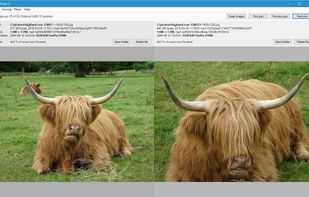
На этом изображении видно, что интерфейс не превращает результаты в таблицу из десятков строк. Pixiple сразу показывает пару и заставляет оценивать её визуально. Такой подход медленнее массового автоматического удаления, но безопаснее для фотографий, где похожий кадр не всегда является ненужным.
Шаг 5. Проверить разрешение, размер и хеши
Перед удалением нужно смотреть не только на картинку, но и на информационный блок над ней. В Pixiple особенно важны:
Path — где лежит файл;
File — размер, дата и файловый hash;
Pixels — разрешение и pixel hash;
Metadata — дата, камера, координаты и другие данные.
Если два изображения визуально одинаковы, но одно имеет большее разрешение, обычно стоит внимательно проверить, не является ли оно оригиналом. Если совпадает pixel hash, но различаются путь и имя, перед пользователем, как правило, одинаковое пиксельное содержимое в разных местах.
Шаг 6. Использовать масштабирование и перемещение
Pixiple поддерживает синхронное масштабирование и перемещение двух изображений. Это нужно не для красивого просмотра, а для точной проверки. Пользователь может увеличить фрагмент, посмотреть резкость, артефакты сжатия, детали по краям и отличия в кадрировании.
Синхронное перемещение удобно при сравнении:
глаз и лица на портрете;
мелкого текста на скриншоте;
краёв изображения после обрезки;
резкости на одном и том же объекте;
уровня JPEG-сжатия;
совпадения фона.
Шаг 7. Применить Swap images
Swap images меняет изображения местами. При сравнении почти одинаковых файлов это помогает заметить асимметричные отличия. Когда левый и правый кадр меняются местами, глаз легче цепляется за смещение, различную обрезку и изменение масштаба.
Этот приём полезен при выборе между исходником и уменьшенной копией. Пользователь видит, как изменяется ширина, область кадра и детализация после перестановки сторон.
Шаг 8. Открыть папку или удалить файл
Если нужна проверка в Проводнике, используется Open folder. Если решение принято, используется Delete file для конкретной стороны пары.
Безопасный порядок удаления:
Сравнить изображение визуально.
Проверить путь.
Проверить разрешение.
Проверить размер файла.
Проверить дату и метаданные.
Убедиться, что удаляется копия, а не основной файл.
Удалить только выбранный файл.
Перейти к следующей паре.
Этот порядок особенно важен при работе с папками, где рядом лежат исходники и экспортированные версии.
Практические сценарии использования Pixiple
Чистка папки после импорта с камеры
После импорта с камеры в папке часто остаются серии похожих кадров: несколько дублей портрета, несколько кадров с разной резкостью, повторные снимки одного объекта. Pixiple помогает быстро поднять такие пары и сравнить их рядом.
В таком сценарии полезен режим Combined, потому что важны и визуальное сходство, и близость по времени. Если фотографии содержат метаданные камеры, Pixiple использует эту информацию при поиске связанных изображений. Пользователь просматривает пары и оставляет кадр с лучшей резкостью, композицией или разрешением.
Поиск копий после пересохранения изображений
При подготовке изображений для сайта, презентации или отправки часто создаются уменьшенные копии. Они получают новое имя и другой размер файла, но визуально остаются тем же снимком. Pixiple хорошо подходит для поиска таких вариантов, потому что обнаруживает равномерно изменённый размер.
Для этого сценария особенно важны поля Pixels и Path. Они показывают, где лежит исходник, а где — экспорт. Если один файл находится в папке с оригиналами, а другой — в папке для публикации, удалять нужно только после понимания роли каждого файла.
Разбор архивов с картинками
В старых архивах часто встречаются одинаковые изображения из разных источников. Одна картинка могла попасть в коллекцию из браузера, мессенджера, резервной копии, старого диска и папки загрузок. Имена при этом различаются.
Pixiple полезна тем, что игнорирование имени и файловых признаков при определении визуального сходства позволяет находить связанные картинки по содержанию. При таком разборе стоит использовать фильтр Images in a pair can be anywhere, потому что дубликаты могут находиться в любой части архива.
Сравнение исходника и обработанной версии
Pixiple помогает находить лёгкие правки, но у неё есть границы. Если изображение было слегка пересохранено или уменьшено, программа подходит для сравнения. Если фотография сильно обрезана, перекрашена, изменила контраст, насыщенность и яркость, результат поиска становится менее надёжным.
Для обработанных файлов полезнее не ожидать автоматического идеального совпадения, а использовать Pixiple как помощника: она поднимает близкие пары, а пользователь уже сравнивает детали вручную.
Проверка скриншотов и графики
PNG-скриншоты, BMP-файлы, простая графика и TIFF-сканы входят в подтверждённые форматы Pixiple. Это делает программу полезной не только для фотографий, но и для папок со скриншотами, изображениями интерфейсов, графическими материалами и экспортами.
Если задача связана не с поиском похожести, а с конвертацией или пакетной обработкой, уместнее использовать отдельные инструменты вроде Converseen, Picosmos Tools или Free Batch Photo Resizer. Pixiple не заменяет такие программы: она помогает найти похожие файлы, а не массово изменять их параметры.
Производительность и работа с большими коллекциями
Pixiple использует многопоточную обработку и рассчитана на быстрый локальный анализ изображений. При этом у программы есть принципиальное ограничение: она не кэширует прошлые результаты. Каждый новый поиск снова обрабатывает все изображения выбранного набора.
Для небольших папок это не мешает. Пользователь выбирает каталог, ждёт результат и просматривает пары. Для крупных библиотек лучше выстроить работу иначе:
| Ситуация | Как работать в Pixiple |
| Папка после одной фотосессии | сканировать целиком |
| Семейный архив за много лет | делить по годам или событиям |
| Смешанная папка загрузок | сначала убрать явно ненужные файлы, потом сканировать |
| Архив с резервными копиями | сравнивать основную папку и копии по частям |
| Папка с экспортами | использовать фильтр разных папок |
| Очень большая медиатека | не запускать весь архив одним проходом без необходимости |
Отсутствие кэша делает Pixiple менее удобной для постоянного обслуживания огромной коллекции, где новые фотографии добавляются регулярно. Зато программа остаётся простой: нет базы данных, нет индекса, нет скрытых настроек и нет сложной синхронизации состояния.
Системные требования
Pixiple работает на Windows 7 или новее. Для других версий Windows программе нужны Direct2D и Windows Imaging Component; Windows XP не поддерживается.
| Компонент | Требование |
| Операционная система | Windows 7 или новее |
| Windows XP | не поддерживается |
| Графический компонент | Direct2D |
| Компонент чтения изображений | Windows Imaging Component |
| Установка | не требуется |
| Формат работы | portable EXE |
| Поддерживаемые изображения | PNG, JPEG, GIF, TIFF, BMP |
Системные требования хорошо соответствуют назначению программы. Pixiple не требует тяжёлой среды каталогизации, но зависит от стандартных графических компонентов Windows. Для старых систем это важно: даже если программа запускается как один файл, ей нужны системные компоненты, через которые она отображает и читает изображения.
Преимущества и ограничения Pixiple
Плюсы
Pixiple распространяется бесплатно и имеет открытый исходный код.
Программа работает как один portable-файл без установщика.
Поиск учитывает пиксельное содержимое и метаданные.
Результаты показываются попарно, что удобно для ручного сравнения.
Поддерживается синхронное масштабирование и перемещение двух изображений.
Кнопка Swap images помогает проверять мелкие различия.
Open folder быстро открывает расположение выбранного файла.
Delete file позволяет удалить лишний файл прямо из окна сравнения.
В Scoring есть сортировка по визуальному сходству, времени, расстоянию и комбинированной оценке.
В Filters есть ограничения по папкам и возрасту пары.
Программа поддерживает PNG, JPEG, GIF, TIFF и BMP.
Интерфейс не перегружен функциями, не относящимися к поиску похожих изображений.
Минусы
Pixiple не кэширует прошлые результаты, поэтому каждое новое сканирование заново обрабатывает изображения.
Поддержка форматов ограничена Windows Imaging Component и подтверждённым набором PNG, JPEG, GIF, TIFF, BMP.
Программа не является полноценным фотоменеджером.
Нет развитой сетки миниатюр для массового отбора.
Нет автоматического выбора лучшего файла по набору правил.
Сильная обрезка, заметная коррекция яркости, контраста и насыщенности ухудшают обнаружение похожих файлов.
Интерфейс англоязычный.
Windows XP не поддерживается.
Для больших архивов без предварительного деления на папки работа становится менее удобной из-за повторной обработки.
Сравнение с аналогами
Pixiple стоит сравнивать не с фоторедакторами, а с программами для поиска дубликатов и похожих изображений. При этом даже близкие аналоги устроены по-разному: одни делают упор на массовый список результатов, другие — на автоматический выбор, третьи — на поддержку большого числа форматов.
| Программа | Платформа | Основной сценарий | Чем отличается от Pixiple |
| Pixiple | Windows | попарное сравнение похожих изображений по пикселям и метаданным | минималистичный portable-инструмент с фокусом на ручной проверке |
| dupeGuru | Windows, macOS, Linux | поиск разных типов дубликатов, включая изображения | шире по назначению, не ограничивается только картинками |
| AntiDupl.NET | Windows | поиск похожих и одинаковых изображений в больших коллекциях | поддерживает больше форматов и рассчитан на более развитую обработку результатов |
| VisiPics | Windows | поиск похожих фотографий с фильтрами чувствительности | делает упор на массовую работу с группами и автоотбор |
| Find.Same.Images.OK | Windows | быстрый поиск одинаковых, похожих, повёрнутых, зеркальных и негативных изображений | более современная утилита с активным развитием и другим интерфейсом |
| Awesome Duplicate Photo Finder | Windows | простой поиск похожих и одинаковых фото | ориентирован на максимально простой сценарий с перетаскиванием папок и кнопкой Start |
| Visual Similarity Duplicate Image Finder | Windows | профессиональный поиск похожих изображений с расширенными настройками | рассчитан на более сложные коллекции и коммерческие сценарии |
Pixiple и dupeGuru
dupeGuru — универсальный инструмент для поиска дубликатов. Он умеет искать совпадения по именам и содержимому, а также работает не только с изображениями. Для пользователя, которому нужно искать дубликаты документов, музыки, файлов разных типов и фотографий, dupeGuru шире по назначению.
Pixiple проще и уже. Она не пытается заменить общий duplicate file finder. Всё окно сразу посвящено двум изображениям, их путям, пикселям, хешам и метаданным. Поэтому Pixiple удобнее, когда задача звучит конкретно: найти похожие фото на компьютере и вручную сравнить пары.
Pixiple и AntiDupl.NET
AntiDupl.NET — более функциональная программа для поиска похожих изображений. Она поддерживает широкий набор форматов, включая JPEG, GIF, TIFF, BMP, PNG, EMF, WMF, WEBP, EXIF, ICON, JP2, PSD, DDS, HEIF, HEIC, TGA, AVIF и JXL; сравнение основано на содержимом файлов, поэтому программа находит почти одинаковые и похожие изображения.
Pixiple выигрывает в простоте. Её не нужно осваивать как крупный инструмент для обслуживания коллекции. Она подходит, когда пользователь хочет открыть папку, получить пары и спокойно пройтись по ним. AntiDupl.NET логичнее выбрать для регулярной работы с большими коллекциями и более широким набором форматов.
Pixiple и VisiPics
VisiPics предназначена для поиска и удаления дубликатов изображений в Windows. Она обрабатывает выбранные папки и ищет группы повторяющихся изображений; в работе используются фильтры, которые меняют критерии поиска дублей.
Pixiple отличается подачей результата. Она не строит большую сетку групп, а выводит пары. Такой формат медленнее для массового удаления, но удобнее для аккуратного сравнения двух вариантов. VisiPics больше подходит, когда нужно быстро разобрать крупную папку и использовать фильтры чувствительности. Pixiple лучше смотрится как ручной инструмент проверки конкретных пар.
Pixiple и Find.Same.Images.OK
Find.Same.Images.OK ищет одинаковые и похожие изображения, а также умеет находить повёрнутые, зеркальные и негативные изображения. Программа создаёт графические сигнатуры и сравнивает изображения на пиксельном уровне.
Pixiple близка по идее визуального сравнения, но делает больший акцент на связке пикселей и метаданных. Её режимы Time difference (metadata) и Location distance (metadata) полезны именно для фотографий с данными съёмки. Find.Same.Images.OK уместнее, когда нужен более современный быстрый инструмент для поиска похожих картинок Windows, а Pixiple — когда важна простая попарная проверка с контекстом изображения.
Pixiple и Awesome Duplicate Photo Finder
Awesome Duplicate Photo Finder помогает находить и удалять одинаковые и похожие фотографии, поддерживает JPG, BMP, GIF, PNG, TIFF и CR2, а также умеет сравнивать изменённые по размеру и цвету изображения.
Pixiple отличается тем, что показывает больше технического контекста в окне пары: путь, file hash, pixel hash, разрешение, метаданные. Это полезно для аккуратного выбора между оригиналом и копией. Awesome Duplicate Photo Finder проще воспринимается как программа для быстрого поиска дублей; Pixiple лучше подходит для внимательного анализа пары.
Pixiple и Visual Similarity Duplicate Image Finder
Visual Similarity Duplicate Image Finder ищет точные и визуально похожие фотографии на Windows, анализируя содержимое изображений, включая переименованные, изменённые и уменьшенные файлы.
По сравнению с ним Pixiple выглядит более компактной и менее перегруженной. Она не рассчитана на профессиональную инфраструктуру управления большим фотоархивом, но хорошо закрывает локальную задачу: найти похожие пары, сравнить и решить, что делать с каждым файлом.
Отзывы пользователей и профильных журналов
Softpedia
Softpedia оценила Pixiple на 4.0/5. В обзоре подчёркнуты простота, portable-формат, попарный просмотр похожих изображений, поддержка PNG, JPEG, GIF, TIFF и BMP, а также возможность настраивать параметры оценки и фильтры по папкам и времени.
Сильная сторона оценки Softpedia — внимание к реальному сценарию. Pixiple описывается не как универсальная программа для всех операций с изображениями, а как утилита для поиска похожих файлов на диске. Такой взгляд совпадает с устройством интерфейса: программа не прячет результаты в абстрактную таблицу, а показывает пары и даёт пользователю сравнить их глазами.
AlternativeTo
На AlternativeTo Pixiple описана как бесплатная open source-программа для поиска изображений, похожих по пиксельному и метаданному содержимому. Страница относит её к категориям Duplicate Images Finder и Duplicate File Finder, отмечает Windows как платформу, английский язык интерфейса и 22 лайка.
Пользовательские комментарии на AlternativeTo короткие, но показательные: один отзыв отмечает, что программа хорошо работает и интуитивна, другой — что она понятна и делает то, что обещает.
Libellules
Libellules описывает Pixiple как бесплатную программу с минималистичным, полностью изменяемым по размеру интерфейсом, где изображения отображаются рядом, а их позиции можно менять местами. Также отмечается portable-формат в виде одного исполняемого файла и англоязычный интерфейс.
Эта оценка хорошо отражает характер Pixiple: программа не пытается быть красивым каталогизатором. Её ценность в прямой проверке пары: два изображения, информация о них и несколько действий.
Усреднённое мнение пользователей сети
Pixiple ценят за три вещи: простоту, portable-формат и точный фокус на поиске похожих изображений. Пользователь быстро понимает логику: выбрать папку, дождаться найденных пар, сравнить левое и правое изображение, удалить лишнее или открыть папку.
К ограничениям чаще относят возраст программы, отсутствие расширенной экосистемы вокруг неё, узкий набор форматов и отсутствие кэша. Это не делает Pixiple бесполезной: для локального поиска похожих изображений она остаётся понятной утилитой. Но для регулярной работы с огромными библиотеками, RAW-архивами и автоматическим отбором лучше смотреть в сторону более крупных инструментов.
Безопасность удаления и типичные ошибки
Pixiple показывает похожие пары, но не определяет ценность файлов. Для фотографий это принципиально: похожие снимки могут отличаться резкостью, выражением лица, кадрированием, цветом, разрешением и назначением.
Ошибка 1. Удалять файл только по внешнему сходству
Две картинки рядом могут выглядеть одинаково в масштабе fit pane, но отличаться реальным разрешением. Перед удалением нужно смотреть поле Pixels. Если один файл крупнее, он может быть исходником.
Ошибка 2. Не учитывать путь
Путь часто важнее имени. Файл из основной библиотеки, папки камеры или архива проекта может быть ценнее копии из папки экспорта. Path помогает понять происхождение изображения.
Ошибка 3. Игнорировать метаданные
Метаданные показывают дату, камеру и координаты, когда они есть. Если один файл сохранил данные съёмки, а второй потерял их после обработки, это влияет на выбор. Для архивной фотографии метаданные могут быть важнее экономии места.
Ошибка 4. Удалять обработанную версию вместо исходника
Обработанный файл не всегда хуже исходника. Иногда именно он подготовлен для публикации, печати или отправки. Pixiple не знает контекст проекта, поэтому пользователь должен смотреть папку и назначение файла.
Ошибка 5. Сканировать огромный архив без подготовки
Из-за отсутствия кэша повторные проверки больших библиотек занимают больше времени. Лучше делить архив на части: годы, события, источники, папки экспорта. Так результат проще просматривать, а риск ошибки ниже.
Ошибка 6. Ожидать от Pixiple автоматической чистки
Pixiple не предназначена для сценария, где пользователь нажимает одну кнопку и получает идеально очищенную коллекцию. Это инструмент контроля. Он показывает пары, помогает сравнить и даёт действие, но решение остаётся за человеком.
Для кого Pixiple подходит
| Пользователь | Подходит ли Pixiple | Почему |
| Новичок | да | интерфейс сводится к выбору папки и просмотру пар |
| Владелец семейного архива | да | удобно искать повторные фото, экспорты и копии |
| Фотолюбитель | да | помогает сравнивать серии и похожие снимки |
| Профессиональный фотограф | ограниченно | нет развитой работы с RAW, каталогами и пакетным отбором |
| Контент-менеджер | да | удобно искать повторяющиеся изображения для сайта |
| Дизайнер | частично | полезна для проверки папок с экспортами, но не заменяет менеджер ассетов |
| Пользователь старого ПК | да, при совместимой Windows | portable-формат и простой интерфейс |
| Большая медиатека | ограниченно | нет кэша, лучше сканировать частями |
| Работа с разными форматами | ограниченно | базово подтверждены PNG, JPEG, GIF, TIFF, BMP |
| Пользователь, которому нужна автоматическая чистка | нет как основной вариант | Pixiple требует ручной проверки |
Pixiple лучше всего подходит для аккуратного локального поиска похожих фото на компьютере. Её удобно держать рядом с просмотрщиками и редакторами. Например, найденные файлы можно дополнительно смотреть в FastStone Image Viewer, сортировать коллекцию через XnView MP, а редактировать изображения в GIMP или Paint.NET. Pixiple в этой связке отвечает именно за обнаружение похожести.
Частые вопросы
Pixiple удаляет дубликаты автоматически?
Нет. Pixiple показывает похожие пары и даёт кнопку Delete file для каждого изображения. Решение об удалении принимает пользователь после сравнения.
Можно ли использовать Pixiple как просмотрщик изображений?
Pixiple отображает изображения, масштабирует их и позволяет перемещать область просмотра, но это не полноценный просмотрщик. Для постоянного просмотра коллекции лучше использовать отдельные программы вроде IrfanView, XnView или FastStone Image Viewer.
Подходит ли Pixiple для поиска одинаковых фотографий?
Да. Программа находит идентичные изображения, одинаковое пиксельное содержимое, уменьшенные версии, отражения, повороты и некоторые близкие варианты.
Поддерживает ли Pixiple русский интерфейс?
Интерфейс Pixiple англоязычный. На странице AlternativeTo для программы указан English как поддерживаемый язык.
Какие форматы поддерживает Pixiple?
Подтверждены PNG, JPEG, GIF, TIFF и BMP через Windows Imaging Component.
Работает ли Pixiple с RAW?
RAW не входит в подтверждённый базовый список форматов Pixiple. Для RAW-архивов лучше выбирать программу, где поддержка RAW заявлена отдельно.
Что лучше выбрать: Pixiple или AntiDupl.NET?
Pixiple проще и удобнее для ручного попарного сравнения. AntiDupl.NET лучше подходит для более крупных коллекций и широкого набора форматов.
Что лучше выбрать: Pixiple или dupeGuru?
dupeGuru шире по назначению и ищет дубликаты разных типов файлов. Pixiple уже и точнее сфокусирована на похожих изображениях, пикселях, метаданных и сравнении пары.
Почему Pixiple не нашла сильно обработанное изображение?
Программа хуже обнаруживает изображения со значительными изменениями пиксельного содержимого: заметной обрезкой, сильной коррекцией яркости, контраста, насыщенности и похожими изменениями.
Нужна ли установка?
Нет. Pixiple распространяется как один portable-файл и не требует установщика.
Итоговые рекомендации
Pixiple стоит использовать, когда нужна бесплатная программа для сравнения изображений и поиска визуальных дубликатов в Windows без сложной настройки. Она особенно удобна для папок с фотографиями, экспортами, старыми архивами и повторяющимися картинками. Сильная сторона программы — не массовая автоматизация, а спокойная ручная проверка: пара изображений, синхронное масштабирование, метаданные, хеши, путь к файлу и быстрые действия Open folder и Delete file.
Для разовой чистки папки Pixiple подходит хорошо: выбрали каталог, просмотрели пары, удалили очевидные копии. Для регулярного обслуживания большой медиатеки лучше сканировать архив частями, потому что программа не кэширует прошлые результаты. Для коллекций с RAW, HEIC, WebP, PSD и другими форматами Pixiple не стоит делать основным инструментом: её подтверждённая зона — PNG, JPEG, GIF, TIFF и BMP.
Оптимальный сценарий такой: сначала использовать Pixiple для поиска похожих пар, затем вручную сравнить качество, путь, разрешение и метаданные, а уже после этого удалять лишние файлы. Такой подход сохраняет контроль над фотоархивом и снижает риск потерять оригинал вместо технической копии.
Список изменений
r1:
- r1 — первый публичный релиз Pixiple. На этом этапе была сформирована основная идея программы: локальный поиск похожих изображений, попарный просмотр и ручное сравнение результатов.
r2:
- r2 стал техническим обновлением с мелкими исправлениями. Такие релизы важны для небольших утилит: они стабилизируют поведение программы без изменения основной логики.
r3:
- В r3 появилось перетаскивание файлов и папок для запуска нового сканирования. Это заметное улучшение рабочего процесса: пользователь может отправить в Pixiple нужный набор прямо из Проводника Windows, без лишних действий в меню.
r5:
- r5 добавил обнаружение изображений, обрезанных по одному краю, улучшил работу потоков интерфейса, улучшил интерфейс обработки изображений, добавил базовый командный интерфейс и включил мелкие исправления.
- Для пользователя наиболее заметны две вещи. Первая — программа лучше работает с вариантами изображений, где одна сторона была обрезана. Вторая — улучшения интерфейса обработки делают процесс сканирования понятнее при ожидании результатов.


 *EXE — расширение исполняемого файла. Сайт является партнером проекта
Оставте свой отзыв о Pixiple